
Кошелёк MetaMask: как настроить и безопасно пользоваться
Введение
MetaMask — приложение и браузерное расширение для управления криптовалютой и подтверждения операций в блокчейне. Оно поддерживает сети, совместимые с Ethereum, а также собственные аккаунты Bitcoin и Solana. Активы остаются записанными в своих сетях; кошелёк предоставляет доступ к ним. В руководстве разбираем, как пользоваться MetaMask: от первой установки до получения средств, отправки платежа и подключения приложения. Примеры показаны для Chrome на компьютере, а отличия мобильной версии отмечены там, где они важны. Прежде чем переводить деньги, выберите способ восстановления и разберитесь, какие данные должны оставаться секретными, а какие можно сообщать другим людям.
Как пользоваться MetaMask и что делает кошелёк
MetaMask — кошелёк для самостоятельного хранения: данные, разрешающие расходование средств, контролируете вы, без необходимости просить биржу обработать вывод. Программа готовит транзакции и запрашивает ваше согласие. Цифровая подпись подтверждает разрешение на операцию, не раскрывая секрет, которым она создана. Установка приложения не переносит существующую криптовалюту и не создаёт баланс автоматически. Сначала кошелёк нужно настроить, а затем получить средства на соответствующий адрес.
Чтобы понять, как пользоваться MetaMask с конкретным активом, сначала определите его сеть. Ethereum и другие EVM-сети, где работают совместимые с Ethereum смарт-контракты, используют адреса с началом 0x. Смарт-контракт — программа в блокчейне. У Solana и Bitcoin свои форматы адресов. Копируйте адрес именно для нужной сети, даже когда под одним именем аккаунта показаны несколько адресов. Общее название аккаунта не делает их взаимозаменяемыми при переводе.
Адрес — реквизит, который вы передаёте для получения денег. Приватный ключ — секретные данные для подписи операций конкретного аккаунта. Secret Recovery Phrase, или SRP, — фраза восстановления, позволяющая восстановить ключи, полученные из неё. У пароля отдельная роль, зависящая от выбранной настройки. Путаница между этими данными может превратить обычный вопрос к поддержке в потерю доступа: адрес можно сообщить, секретные сведения требуют совершенно другого обращения.
Установка MetaMask в Chrome
Начните с официального сайта MetaMask, открыв его самостоятельно. Поисковая реклама, личные сообщения и скопированные страницы магазинов могут вести к подделкам. Страница загрузки самого продукта направляет в нужный магазин расширений. Ниже описан Chrome; названия пунктов могут меняться после обновлений. Поэтому ориентируйтесь на действия и проверяйте источник установки.
- Откройте официальную страницу загрузки MetaMask и выберите расширение для Chrome. Перейдите по предложенному маршруту в Chrome Web Store.
- Выберите «Добавить в Chrome», проверьте запрашиваемые разрешения браузера и подтвердите установку кнопкой «Добавить расширение».
- Откройте расширение на панели Chrome. При желании закрепите его для быстрого доступа, затем выберите создание нового кошелька либо импорт существующего.
На телефоне перейдите с официальной страницы загрузки в магазин iOS или Android. Установите мобильное приложение; настольное расширение не нужно пытаться добавить в браузер смартфона. Знакомый значок лисы сам по себе не доказывает подлинность. Проверьте, что открыли именно ту страницу приложения, на которую направил официальный источник. Внешний вид поддельного продукта может быть похожим.
Как настроить MetaMask
Экран настройки предлагает новый или существующий кошелёк. Выбирайте осознанно. Создание ещё одного кошелька даст другие данные доступа и адреса, но не покажет средства старого. Для нового кошелька решите, будете ли хранить фразу восстановления самостоятельно или воспользуетесь доступным входом через внешний аккаунт. Это определяет, какие сведения понадобятся для восстановления.
Создание кошелька с фразой восстановления
- Выберите «Создать новый кошелёк» и способ доступа через Secret Recovery Phrase — секретную фразу восстановления.
- Задайте надёжный уникальный пароль. При такой настройке он защищает доступ к зашифрованным локальным данным кошелька именно в этой установленной копии.
- Запишите фразу без подключения к интернету, сохранив порядок и язык слов. Пройдите проверку резервной копии в кошельке, прежде чем переводить деньги.
Для нового кошелька MetaMask генерирует английскую фразу из 12 слов. Не переводите их, не фотографируйте и не вставляйте в онлайн-документы. Держите копию там, где она защищена от кражи и повреждений. На другом компьютере фраза восстановит полученные из неё аккаунты. Один только забытый пароль не позволит заново создать ключи, поэтому резервная копия нужна до пополнения баланса.
Создание кошелька через внешний аккаунт
Вход через Google и Apple доступен при настройке расширения и мобильного приложения. Telegram также указан для расширения. Используйте варианты, предложенные текущей официальной версией, а не стороннюю страницу входа. Выбирайте способ внутри установленного кошелька, чтобы не передавать данные постороннему сайту.
- При создании нового кошелька выберите предложенный внешний сервис входа и авторизуйтесь в аккаунте, которым намерены пользоваться дальше.
- Создайте уникальный пароль MetaMask и надёжно сохраните его. Для восстановления через внешний сервис нужны и связанный аккаунт, и этот пароль одновременно.
- Проверьте настройки восстановления. Можно открыть и сохранить SRP кошелька как запасной способ доступа; любую выгруженную копию храните офлайн и в тайне.
За входом через внешний аккаунт по-прежнему стоит SRP. MetaMask описывает зашифрованную онлайн-копию, доступ к которой использует распределённые криптографические доли ключа. Это отличается от обычного локального хранения кошелька с фразой. Привязка аккаунта не означает привычный сброс пароля по электронной почте. Защитите и сам внешний аккаунт, включая его настройки авторизации и средства подтверждения входа.
Импорт существующего кошелька
- На первом экране выберите «У меня уже есть кошелёк». Если кошелёк открыт, используйте выбор аккаунтов, затем «Добавить кошелёк» и «Импортировать кошелёк».
- Восстановите кошелёк с помощью поддерживаемой SRP либо войдите через ранее связанный внешний аккаунт и соответствующий пароль MetaMask.
- Перед переводами сравните восстановленные адреса со своими записями. При необходимости заново подключите аппаратные кошельки или отдельно импортируйте нужные аккаунты.
Импорт одного приватного ключа добавляет один поддерживаемый аккаунт, а не восстанавливает весь кошелёк. Импорт приватного ключа Bitcoin сейчас не поддерживается. Аккаунты Bitcoin в MetaMask используют Native SegWit — определённый формат адреса и получения ключей. Проверьте совместимость перед импортом старого кошелька Bitcoin. Никогда не вводите слова восстановления в dApp, чат поддержки или неожиданное всплывающее окно: эти места не предназначены для восстановления доступа.
Получение криптовалюты в кошелёк
Для первого пополнения выберите актив и сеть, которые поддерживают и отправляющий сервис, и MetaMask. Названия токена недостаточно: USDC существует в нескольких сетях. Разбираясь, как пользоваться MetaMask, учитывайте, что один тикер может обозначать отдельные балансы в разных блокчейнах. Одинаковая надпись рядом с суммой не означает, что сеть можно выбирать произвольно.
- Выберите аккаунт получателя и откройте список его адресов. Скопируйте адрес именно для той сети, которую собираетесь использовать при переводе.
- В отправляющем кошельке или на бирже выберите тот же актив и ту же сеть. Проверьте требования к зачислению на стороне получателя.
- Вставьте адрес и полностью сравните его с показанным в кошельке. Перед значительным переводом отправьте небольшую пробную сумму, учитывая комиссии и минимальные лимиты.
- Дождитесь подтверждения и проверьте баланс принимающего аккаунта. Если денег не видно, сначала посмотрите статус транзакции и только потом решайте, повторять ли действия.
В мобильной версии кнопка копирования рядом с именем аккаунта открывает адреса для разных сетей. Обычный BTC отправляется на адрес Bitcoin. Перевод токена, представляющего Bitcoin в Ethereum, — другая операция: для неё нужен соответствующий EVM-адрес. Поддержка Bitcoin в MetaMask не делает эти активы взаимозаменяемыми. Проверять нужно и разновидность актива, и сеть, в которой он отправляется.
Криптовалюту также можно купить у провайдеров, предложенных в кошельке. Доступность зависит от региона, способа оплаты и поставщика. Проверьте котировку, требования к личности, комиссии и сеть доставки. Внешний провайдер может обрабатывать покупку некоторое время, прежде чем ончейн-платёж поступит на ваш аккаунт. Отправка заявки на покупку не всегда означает немедленное появление средств.
Отправка криптовалюты и проверка платежа
Готовьте платёж в самом кошельке. Адрес, скопированный из недавней истории, может принадлежать злоумышленнику, использующему «отравление адресов»: он добавляет вводящие в заблуждение переводы, чтобы вы выбрали неверный реквизит. Подтвердите адрес с получателем по доверенному каналу. История операций не заменяет такую проверку, даже если показанная запись выглядит знакомой и похожей на предыдущую.
- Выберите аккаунт со средствами, нажмите «Отправить», затем укажите нужную сеть и актив для этой конкретной операции.
- Введите адрес получателя и сумму. Убедитесь, что принимающий сервис поддерживает выбранный актив именно в указанной сети перевода.
- Проверьте полный адрес, сумму и оценку комиссии. Оставьте достаточно средств на расходы платежа и подтвердите его, только если всё соответствует вашему намерению.
- Найдите запись в разделе Activity. Откройте сведения о транзакции либо обозреватель соответствующей сети, чтобы проверить зафиксированный результат операции.
Мобильная версия может сначала запрашивать сумму, а потом адрес. Порядок другой, но проверки те же. Submitted означает, что транзакция передана на обработку. Pending — что она ещё не завершена; это не указание отправить ещё одну копию. Неудавшаяся ончейн-транзакция всё равно может потребовать сетевую комиссию. Прежде чем повторять отправку, разберитесь со статусом первой попытки.
Сетевые комиссии и плата за сервисы
Сетевая комиссия оплачивает обработку операции в блокчейне. В Ethereum её обычно называют gas и платят в ETH. В Solana используется SOL, а комиссии Bitcoin берутся из BTC. Другие сети могут использовать собственные активы. Не считайте, что баланс ETH в Ethereum автоматически покроет расходы в любой другой цепочке, выбранной в кошельке.
Для поддерживаемых сетей и подходящих операций MetaMask предлагает транзакции с включённым gas: комиссию можно оплатить другим разрешённым токеном. Некоторые операции могут получить спонсируемую оплату. Эти возможности действуют при определённых условиях. На экране подтверждения проверьте, какой актив используется для оплаты и что вы получаете. Альтернативный способ расчёта не означает исчезновения расходов на проведение операции.
Плата за сервисы учитывается отдельно. Вывод с биржи, покупка за обычные деньги, обмен или мост могут стоить больше сетевой комиссии. Сравните итоговое списание с ожидаемым получением. Цена токена способна измениться во время просмотра предложения, а истечение его срока может потребовать обновить котировку до подтверждения. Оценивать нужно итоговые условия, показанные для выбранной операции.
Подключение dApp без слепого подписания
Децентрализованное приложение, или dApp, выполняет часть функций через программы блокчейна. У его сайта всё равно есть домен, который могут подделать. Подключение кошелька обычно позволяет видеть выбранные адреса и запрашивать действия. Каждый последующий запрос нужно проверять отдельно. Подключение лишь начинает взаимодействие и само по себе не объясняет последствия всех будущих запросов приложения.
- Откройте приложение из проверенного источника и проверьте полный домен. Не используйте ссылки, которые неожиданно прислали вам в личных сообщениях.
- Нажмите «Подключить кошелёк», выберите MetaMask и проверьте внутри него, какой доступ к аккаунтам запрашивает приложение.
- Выберите нужные аккаунт и сеть. Разрешайте подключение, только если запрос пришёл от того сайта, который вы действительно открыли.
- Читайте каждый новый запрос отдельно. Отклоняйте его, если получатель, разрешения или цель не соответствуют действию, которое вы собирались выполнить.
На телефоне используйте встроенный браузер приложения там, где он поддерживается, либо предусмотренный dApp мобильный способ подключения. Страница, требующая фразу восстановления для соединения, — тревожный сигнал. Понимая, как пользоваться MetaMask безопасно, держите эту фразу подальше от сайтов, как бы убедительно ни выглядело их оформление. Красивый интерфейс не даёт оснований раскрывать сведения, позволяющие управлять средствами.
Подключение, подпись сообщения, разрешение и транзакция
Подпись сообщения может подтвердить владение аккаунтом при входе, но некоторые подписи разрешают действия с токенами. Читайте содержимое и данные токена. Запрос Sign способен иметь последствия без немедленной сетевой комиссии. Отсутствие платы ещё не делает подпись безвредной: важно, что именно вы ею разрешаете.
Для совместимых с Ethereum токенов approval разрешает контракту расходовать определённый токен в пределах лимита. Проверьте получателя разрешения и сумму. Неограниченное разрешение может затронуть будущие пополнения. Перевод или другая транзакция меняет состояние блокчейна и обычно требует комиссии. Подключение или прежнее разрешение не означает, что все последующие транзакции уже одобрены вами: каждую операцию нужно оценивать по её конкретному содержимому.
Отключение сайта убирает связь с кошельком, но ончейн-разрешение может остаться. Проверьте ненужные лимиты через доверенный инструмент управления разрешениями и при необходимости отзовите. Сам отзыв обычно требует транзакции и комиссии. Если фраза восстановления утекла, отзыв разрешений не исправляет скомпрометированные ключи. Это разные проблемы, поэтому устранение одной не возвращает секретность уже раскрытым данным.
Обмены, мосты и переключение сетей
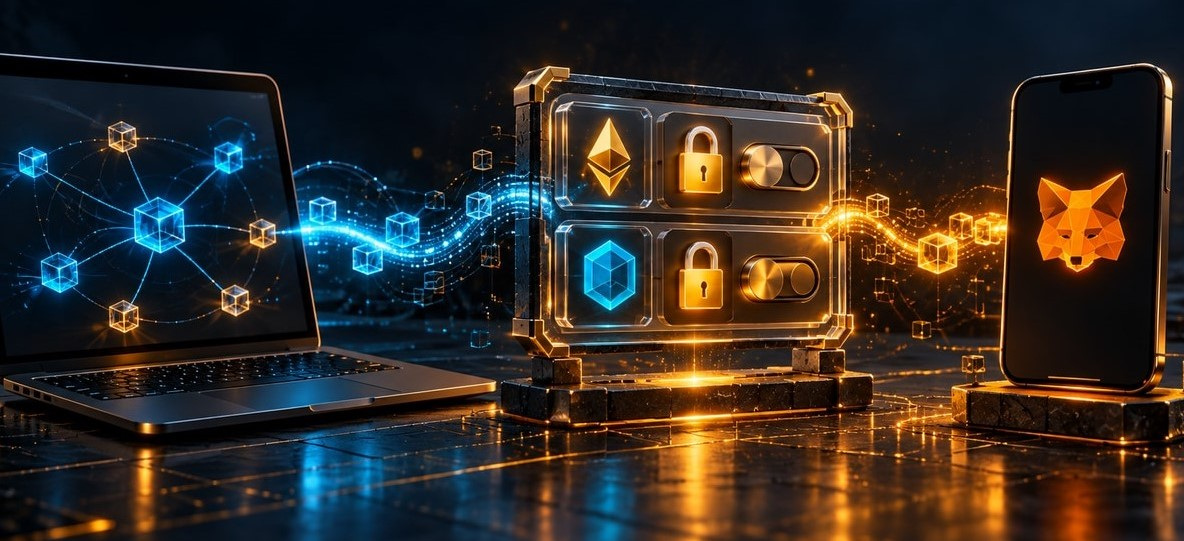
Обмен, или swap, меняет один актив на другой. MetaMask может подбирать поддерживаемые маршруты, в том числе между сетями в доступных сценариях. Мост переносит стоимость между сетями, имея собственные расчёты и риски. Перед одобрением проверьте исходную цепочку, сеть назначения, получаемый актив и итоговые расходы. Эти детали определяют, что именно окажется на принимающей стороне.
Выбор другой сети меняет только отображение или среду будущей операции. Токены он не переносит. Например, переключение с Ethereum на Base не превращает баланс USDC в Ethereum в USDC на Base. Нужен поддерживаемый маршрут перевода. Ожидаемое получение может отличаться от исходной суммы из-за комиссий и влияния сделки на цену — изменения цены, вызванного самим обменом. Посмотрите это в предложении до подтверждения операции.
Восстановление доступа и другое устройство
Для кошелька с фразой восстановление использует SRP и новый локальный пароль. Отдельно импортированные аккаунты с приватными ключами и подключения аппаратных кошельков может понадобиться добавить заново: одна фраза не создаёт все аккаунты, когда-либо показанные в приложении. Функции резервного копирования и синхронизации способны менять состав восстановленного, поэтому после восстановления проверьте фактические адреса, а не только названия аккаунтов.
Кошелёк с внешним входом может восстановить связанные кошельки и аккаунты через прежний сервис авторизации и пароль MetaMask. По текущему сценарию импорт дополнительных кошельков в эту копию привязывает их к внешнему аккаунту. Учитывайте это, если хотите хранить кошелёк отдельно. Доступ к аппаратному кошельку по-прежнему зависит от устройства и его собственных способов восстановления, а не только от входа в приложение.
Забыв пароль внешнего входа, не рассчитывайте на сброс по email. Сохранённая SRP может дать независимый путь восстановления, без возврата прежней связи с внешним аккаунтом. Поддерживаемое биометрическое восстановление на телефоне помогает в отдельных обстоятельствах, но не служит универсальной страховкой. До сброса или удаления установленной копии проверьте резервные данные и сведения, необходимые каждому аккаунту. Это особенно важно, если в приложении несколько разных кошельков.
Что делать, если не виден баланс
Начните с аккаунта и сети. Посмотрите открытую запись транзакции: подтверждён ли платёж и пришёл ли он на адрес, которым вы управляете? Если операция ещё ожидает у отправителя, импорт токена не ускорит её. Если адрес неверен, добавление правильного отображения токена не отменит перевод. Сначала разберитесь с самой записью платежа, а потом меняйте настройки кошелька.
Когда запись показывает нужный токен на верном адресе, проверьте, не скрывает ли его MetaMask. В EVM-сетях импорт проверенного контракта токена может добавить отображение. Сверьте контракт для выбранной сети с официальными данными эмитента. Неожиданно появившиеся неизвестные токены бывают спамом: не переходите по встроенным рекламным ссылкам и не подписывайте запросы ради их «разблокировки». Наличие токена в списке не делает предложенное действие надёжным.
Ключевые выводы
До пополнения выберите способ восстановления и сохраните именно те данные, которые нужны для возвращения доступа.
Используйте адрес сети получателя. Одного совпадения названия токена недостаточно для правильного выбора сети перевода.
Перед повтором задержавшегося платежа проверьте полную стоимость и текущий статус первой отправленной операции.
Подключение кошелька, подпись сообщения, лимит токена и транзакция требуют отдельных решений со стороны владельца.
Переключение сетей не переносит активы, а отключение dApp не отзывает автоматически выданные ему разрешения на расходование.
Мнение эксперта
Cryptopedia от Gemini формулирует правило защиты ключей прямо: «приватный ключ никогда не следует передавать кому-либо ещё». Совет приведён в Public and Private Keys: FAQs Answered. Для MetaMask он относится также к SRP и выгруженным ключам. Адрес получения можно сообщать; сведения, разрешающие расходование, вводятся только в доверенном процессе восстановления кошелька. При общении с поддержкой важно различать эти категории данных, даже если вопрос кажется простым.
Это особенно важно, когда помощь предлагают неожиданно. Для разбора проблемы достаточно открытого адреса или идентификатора транзакции. Секрет, контролирующий деньги, собеседнику не нужен. Если он просит его сообщить, закройте разговор: предоставлять такие сведения ради проверки статуса платежа нет оснований.
Заключение
После установки и резервного копирования начните с небольшого перевода. Он позволит проверить адрес сети, комиссию и статус Activity до отправки крупной суммы. Осваивая, как пользоваться MetaMask с dApps, читайте каждый запрос внутри кошелька. Храните данные восстановления в тайне и проверьте, какие аккаунты покрывает выбранный способ доступа. Удобство приложения не отменяет необходимости проверять, что именно вы разрешаете, независимо от того, сколько раз уже выполняли похожую операцию.
FAQ
- Поддерживает ли MetaMask обычные аккаунты Bitcoin и Solana?
Да. Используйте адреса соответствующих сетей. Адрес Ethereum не заменяет адрес получения обычных BTC или SOL; проверяйте выбранную сеть перед отправкой средств.
- Можно ли восстановить MetaMask без ввода секретной фразы?
Кошелёк с внешним входом использует связанный аккаунт и пароль MetaMask. Для восстановления через фразу нужна соответствующая резервная копия с правильными словами и порядком.
- Всегда ли нужен ETH для оплаты комиссии?
Нет. Расходы зависят от сети и операции. Подходящие транзакции с включённым gas также позволяют платить другим поддерживаемым токеном, если такая возможность доступна.
- Убирает ли отключение dApp его разрешение расходовать токены?
Не обязательно. Ончейн-лимит может сохраниться и потребовать отдельной транзакции отзыва. Перед действием проверьте получателя разрешения и сеть, где оно было выдано.
- Почему токены не отображаются в моём кошельке?
Сначала проверьте аккаунт, сеть, адрес назначения и статус транзакции. Затем разбирайтесь с видимостью токена или при необходимости импортируйте проверенный контракт в нужной сети.
Опубликованные статьи
Лучшие криптокошельки: безопасность, функции и рекомендации экспертов
Сравниваем самые безопасные криптокошельки для телефона и аппаратного хранения: защиту ключей, восстановление, аудиты и риски перед выбором кошелька.
Биткоин и XRP: сравнение технологий, скорости и инвестиционных рисков
Сравните XRP и биткоин по технологиям, скорости переводов, комиссиям, предложению и инвестиционным рискам. Узнайте, чем Ripple отличается от XRP.
Аппаратный кошелек: как холодное хранение защищает криптовалюту
Узнайте, как аппаратный кошелек защищает приватные ключи, как его настроить и что проверять при резервном копировании, подписании и восстановлении доступа.
Что такое Quant (QNT)? Простое объяснение криптовалюты
Узнайте, как работает Overledger, зачем нужен токен QNT и что учитывать при оценке курса, покупке в Германии и выборе кошелька для хранения.
Как купить новую криптовалюту до листинга
Узнайте, как купить новую криптовалюту до листинга через пресейлы, платформы запуска и DEX. Разберите ограничения для США, вестинг и основные риски.
Стейблкоины: список, примеры и сравнение безопасности
Изучите список стейблкоинов: сравните обеспечение и риски, разберитесь в погашении, ликвидности и способах оценить устойчивость цены каждого токена.